 Habiter
iPhone向け早起きアラーム
早起きした朝を数えてくれる、アラーム。
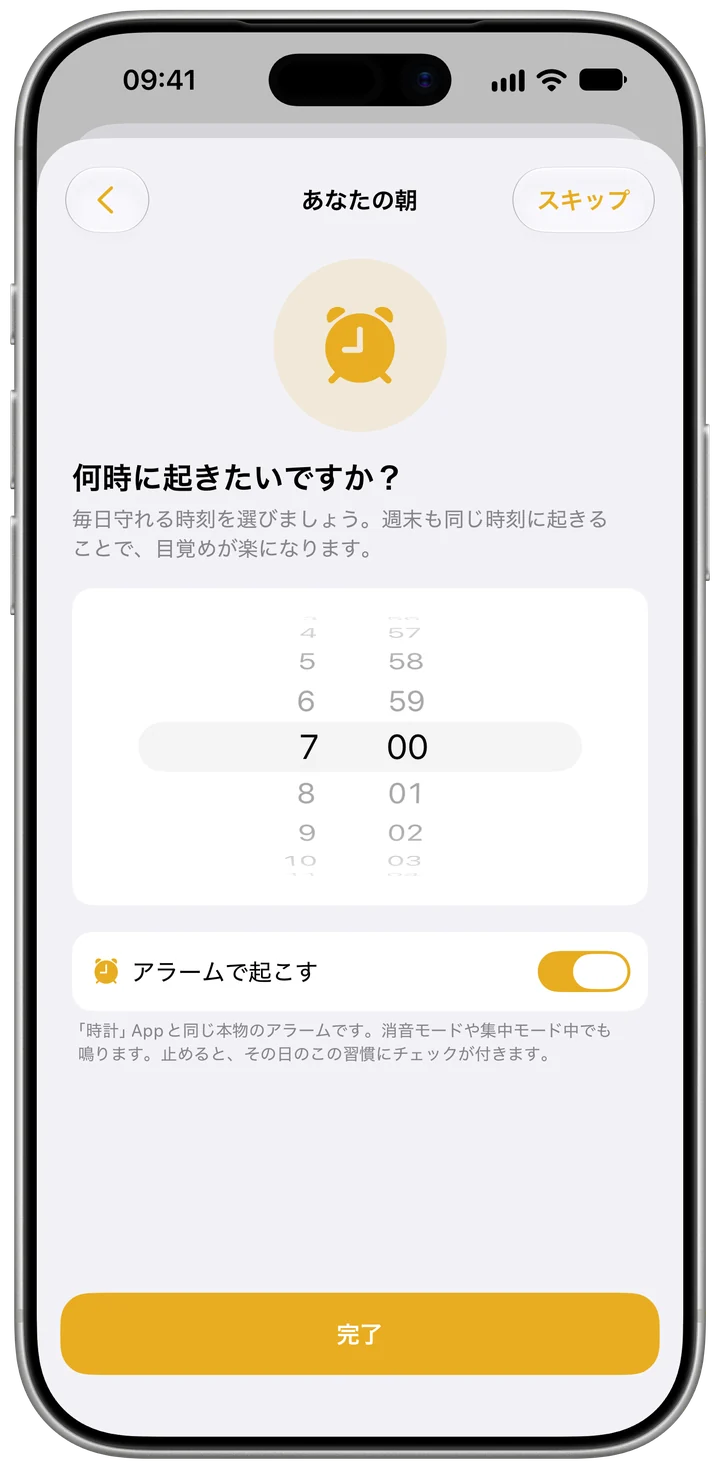
「早起きする」テンプレートは、起きる時刻を決め、iOS 26では「時計」Appと同じような本物のアラームを設定します。消音モードでも、集中モード中でも鳴ります。アラームを止めるとHabiterがその日の習慣をチェックするので、早起きした朝がすべてカウントされます。
 無料・アカウント不要・広告なし
Habiterでの使い方
- 1
時刻を選ぶ
起きたい時刻を選びます。最初は7:00です。アラームは、習慣を行う曜日に繰り返し鳴ります。
- 2
本物のアラーム
「アラームで起こす」を使うと、消音モードでも集中モード中でも鳴るアラームが設定されます。iOS 18とMacでは、代わりにその時刻に通常のリマインダーが届きます。
- 3
止めればチェック
アラームを止めると、今日の習慣がチェックされます。手動でチェックすることもできます。
- 4
寝る時間のお知らせ
iOS 26では、アラームのおよそ8時間前から、ロック画面のライブアクティビティが「おやすみの時間」の表示とともにアラームまでをカウントダウンします。
続けるためのコツ
- 少しずつ早める
一度に1時間早めるより、毎週15分ずつアラームを早めるほうが楽です。
- 「早く寝る」と組み合わせる
早起きは、寝る時間も早めてこそ続きます。「早く寝る」テンプレートもワンタップで追加できます。
- iPhoneは部屋の反対側に
アラームを止めるために起き上がれば、もう半分は成功です。
無料で使えること
- 消音モードでも鳴る本物のアラーム(iOS 26)
- アラームを止めると習慣がチェックされる
- ロック画面にアラームまでのカウントダウン(iOS 26)
- 以前のiOSでは通常のリマインダー
よくある質問
早起きアラームは無料ですか?
はい、広告もありません。無料プランでは習慣を5つまで使えます。
本物のアラームが使えるのはどのiPhoneですか?
iOS 26以降のiPhoneなら、どれでも使えます。iOS 18では、代わりに起きる時刻にHabiterが通知でお知らせします。
アラームはほかのデバイスにも同期されますか?
いいえ。アラームはデバイスごとのものです。ほかのデバイスは、アラームを鳴らす前に許可を求めます。